




- Lara | Dé insider voor de nieuwste promotieartikelen en trends
Festivalbandje ontwerpen in Photoshop
Wil je zelf een festivalbandje ontwerpen in Photoshop? In deze blog laten we stap voor stap zien hoe je een professioneel ontwerp maakt dat past bij je festival, evenement of merk.
Ontwerp je festivalbandje zelf
Festivalbandjes zijn niet alleen een praktische manier om toegang te verlenen tot evenementen, maar ook een belangrijk visueel onderdeel van de uitstraling van je evenement. Een festivalbandje ontwerpen in Photoshop is ideaal wanneer je zelf een professioneel ontwerp wilt maken. Met Adobe Photoshop werk je nauwkeurig en maak je eenvoudig een bandje dat perfect past bij je stijl en evenement.
1. Maak een nieuw bestand aan
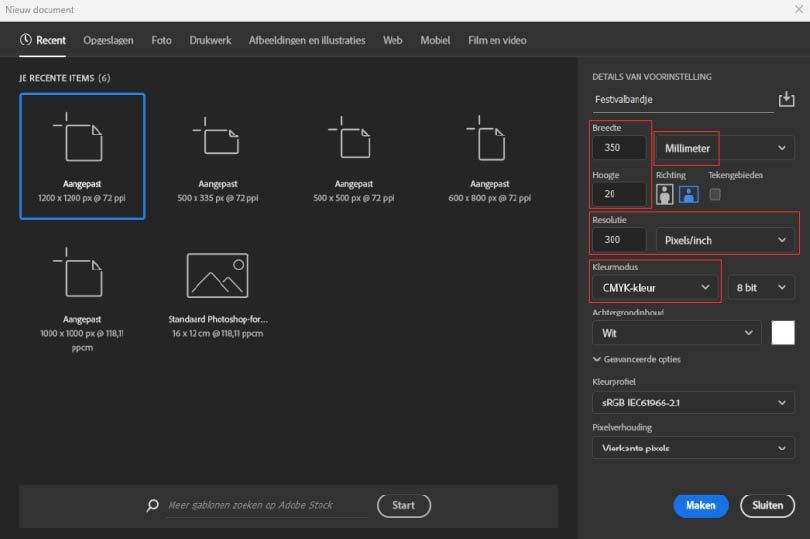
Open Photoshop en begin met het maken van een nieuw bestand voor je festivalbandje. Het standaardformaat voor een festivalbandje van textiel is 350 mm breed bij 15 mm hoog. Controleer per product wat de gewenste afmetingen zijn. Met het juiste formaat voorkom je dat je ontwerp later verkeerd wordt geschaald of afgesneden.
- Ga naar Bestand > Nieuw en vul de juiste breedte en hoogte in millimeters in.
- Gebruik je afbeeldingen of patronen in je ontwerp? Zorg dan voor een resolutie van minimaal 300 dpi, zodat ze scherp worden gedrukt.
- Voor drukwerk wordt vaak gewerkt met CMYK of PANTONE Solid Coated. Controleer altijd welke kleurmodus en aanleverspecificaties gelden voor je festivalbandje.
2. Stel de achtergrondkleur in
Je kunt je festivalbandje op verschillende manieren kleur geven. We laten zien hoe je een effen achtergrondkleur toevoegt en hoe je een kleurverloop instelt.
Effen achtergrondkleur
Begin met de achtergrond van je bandje. Dit kun je snel doen door een rechthoek te maken en deze een kleur te geven.
- Maak hiervoor een nieuwe laag aan. Kies links in de werkbalk het Rechthoek-gereedschap.
- Klik linksboven in het werkgebied. Houd de muisknop ingedrukt en sleep naar rechtsonder. Laat de muisknop los als de rechthoek groot genoeg is.
- Kies daarna links in de werkbalk het Emmertje. Staat het Emmertje niet direct zichtbaar in de werkbalk? Klik dan met de rechtermuisknop op het Verloop-gereedschap. Dan verschijnt het Emmertje als optie.
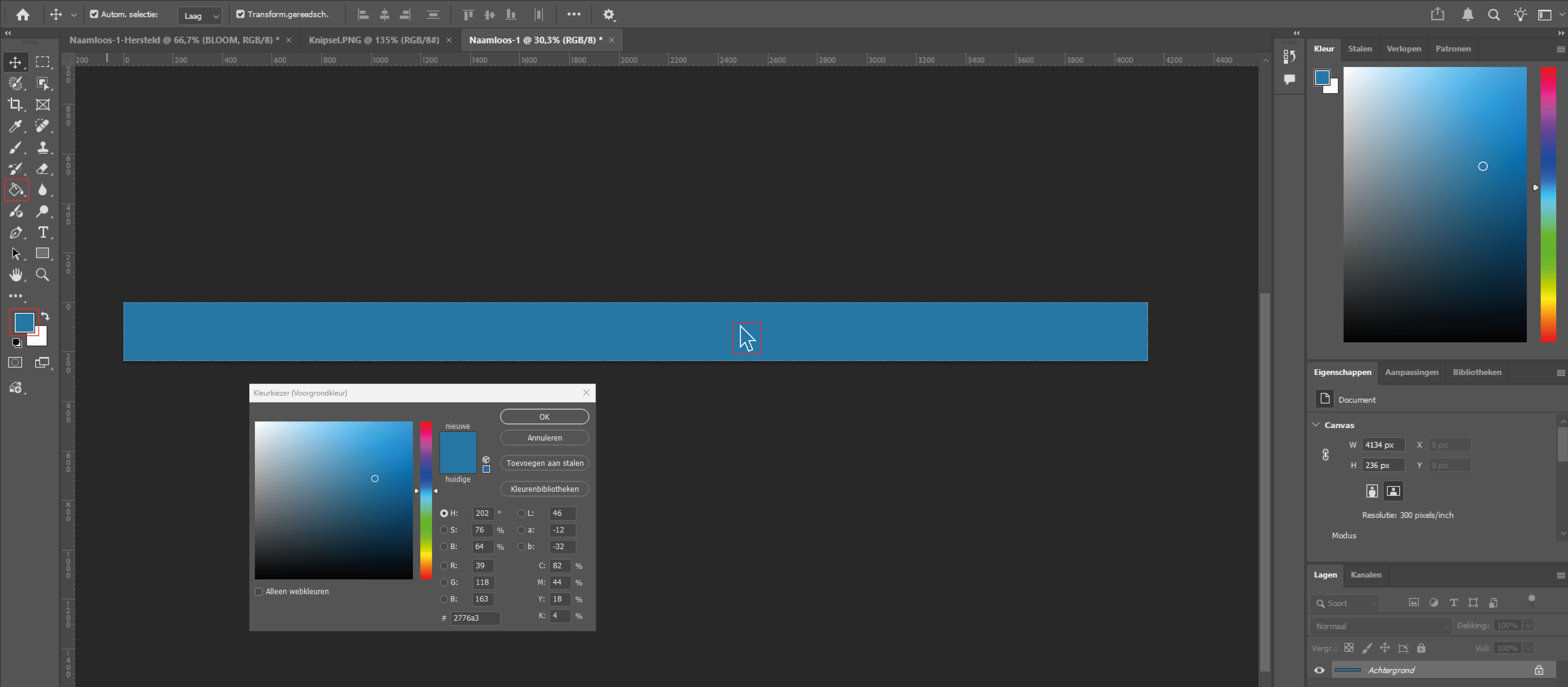
- Als je een effen kleur wilt gebruiken, klik je op het kleurenvakje links in de werkbalk. Kies een kleur in de kleurenkiezer.
- Klik met het Emmertje op de rechthoek. De rechthoek wordt nu gevuld met de gekozen kleur.
Kleurverloop gebruiken
Volg deze stappen als je een kleurverloop wilt gebruiken:
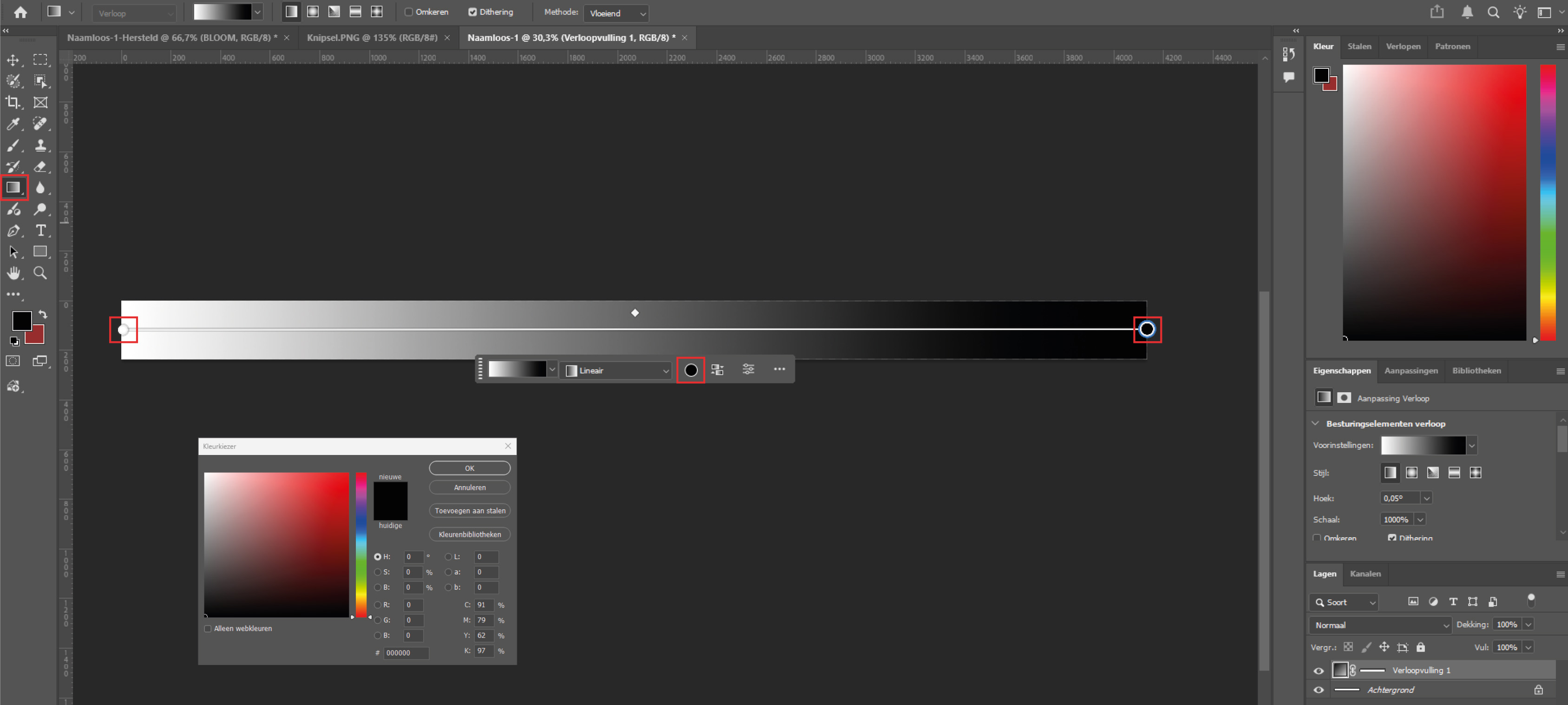
- Selecteer links in de werkbalk het Verloop-gereedschap. Het kan zijn dat je dit gereedschap met de rechtermuisknop moet selecteren omdat het als optie onder het Emmertje staat.
- Klik en sleep over het bandje om de richting van het verloop te bepalen.
- Klik op een van de kleurbolletjes aan de uiteinden van het verloop. De kleurenkiezer verschijnt, zodat je de gewenste kleur kunt kiezen.
- Herhaal dit voor het kleurbolletje aan de andere kant om de tweede kleur in te stellen.
3. Voeg tekst toe
Een festivalbandje bevat vaak belangrijke informatie, zoals de naam van het evenement of een slogan. Het toevoegen van tekst in Photoshop is eenvoudig:
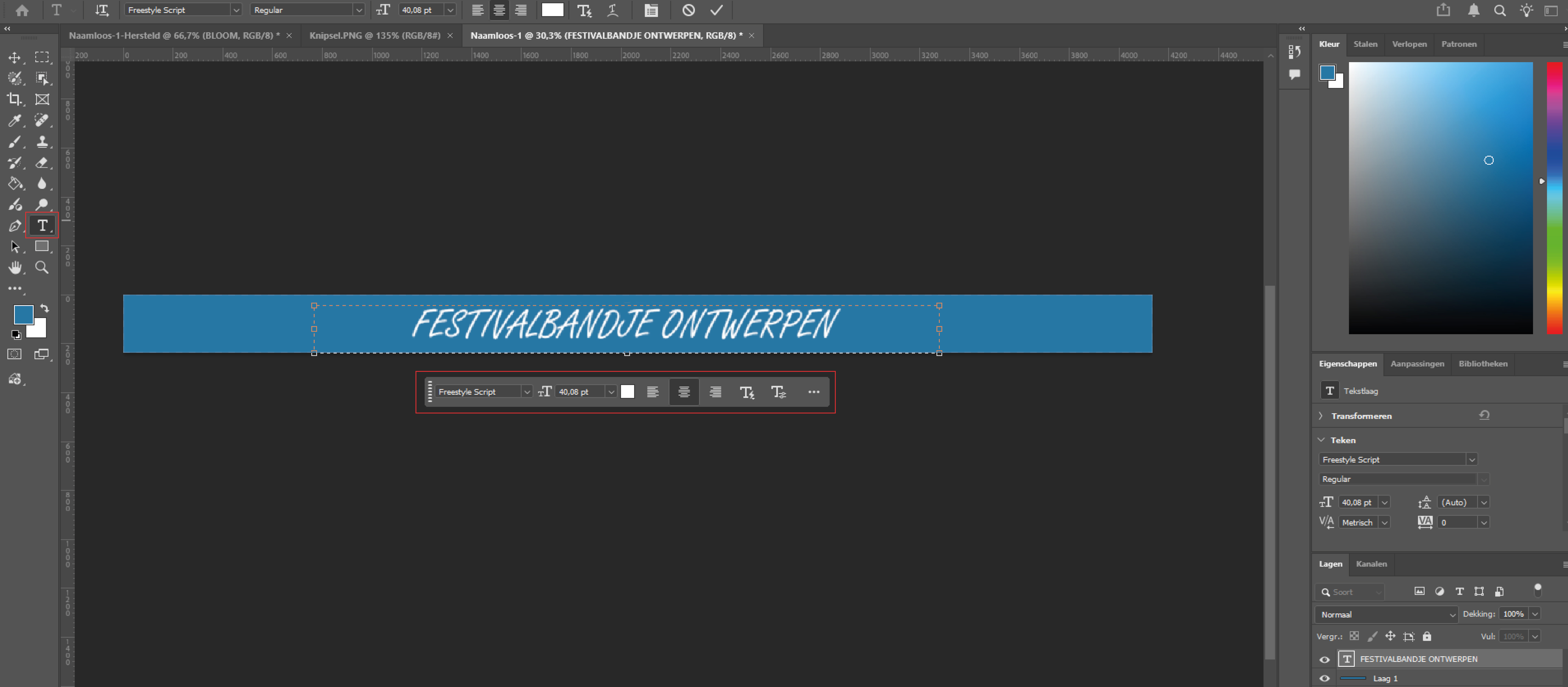
- Selecteer het Tekst-gereedschap (T) in de werkbalk.
- Klik op het gebied van je bandje waar je de tekst wilt toevoegen en typ de gewenste woorden.
- Experimenteer met verschillende lettertypen, lettergroottes en stijlen.
- Je kunt een geschikt lettertype kiezen door naar Venster > Tekst te gaan en daar je lettertype aan te passen. Je kunt ook de opties in de bovenste werkbalk of de werkbalk onder het ontwerp gebruiken wanneer je de tekst selecteert.
- Gebruik de uitlijnopties om de tekst netjes in het midden of op een andere gewenste positie te plaatsen.
Populaire festivalbandjes
4. Voeg logo’s of afbeeldingen toe
Een festivalbandje heeft vaak een logo, beeldmerk of andere afbeelding van het evenement, merk of de organisatie. Gebruik logo’s bij voorkeur als vectorbestand, zoals AI, EPS, SVG of PDF. Zo blijft het logo scherp. Je kunt je logo of afbeelding eenvoudig toevoegen door het bestand te importeren:
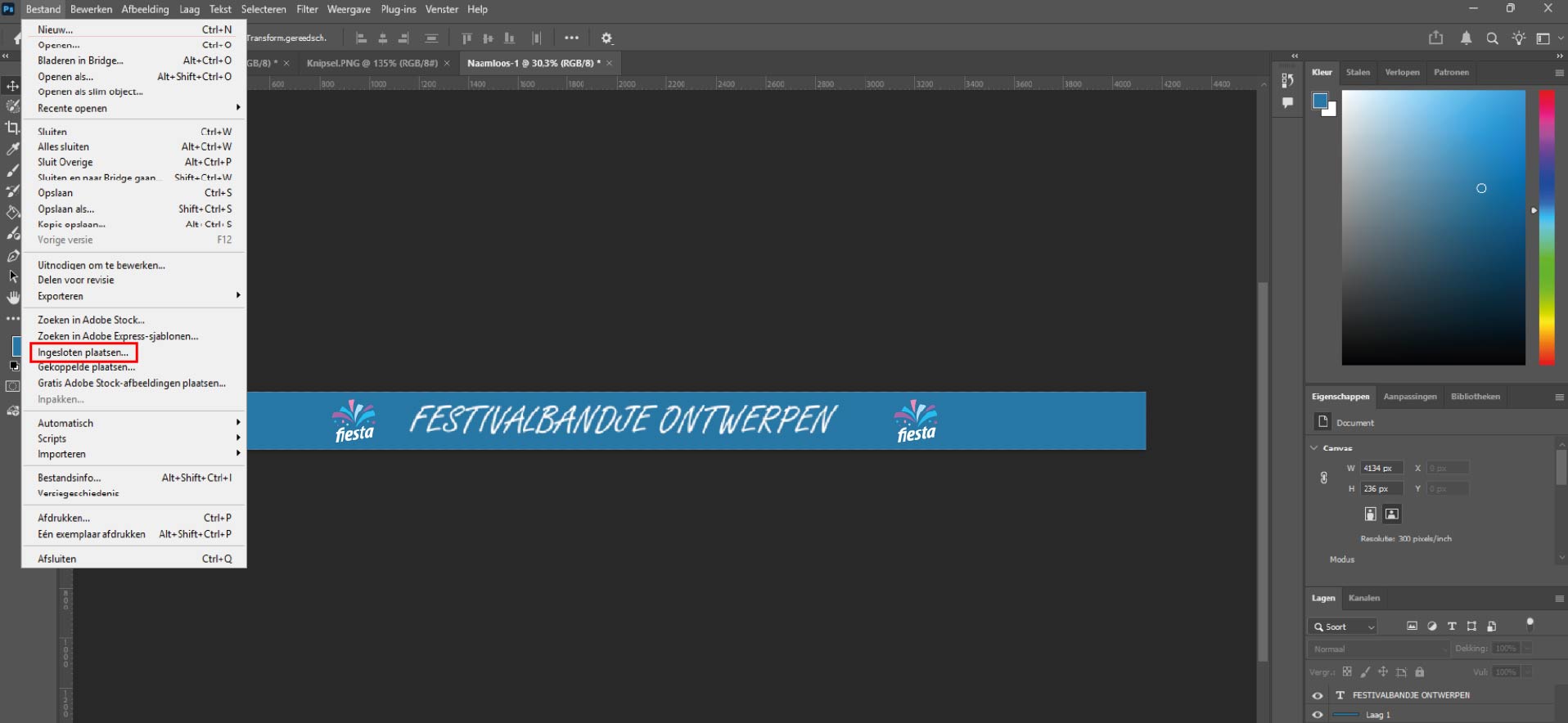
- Ga naar Bestand > Ingesloten plaatsen om een afbeelding of logo toe te voegen.
- Je kunt een logo ook direct vanuit je bestandsverkenner naar Photoshop slepen.
- Zorg ervoor dat je het logo goed positioneert en waar nodig schaalt.
Let op: houd belangrijke tekst en logo’s binnen een veilige marge van 3 mm, zodat ze niet te dicht bij de rand van het bandje komen.
5. Gebruik lagen en effecten
Een festivalbandje wordt vaak aantrekkelijker als het ontwerp meer diepte krijgt. Werk eventueel met eenvoudige effecten, zoals schaduw of textuur, maar houd rekening met de leesbaarheid en de gekozen druktechniek.
- Gebruik schaduwen, glans en textuureffecten om je ontwerp te verfraaien.
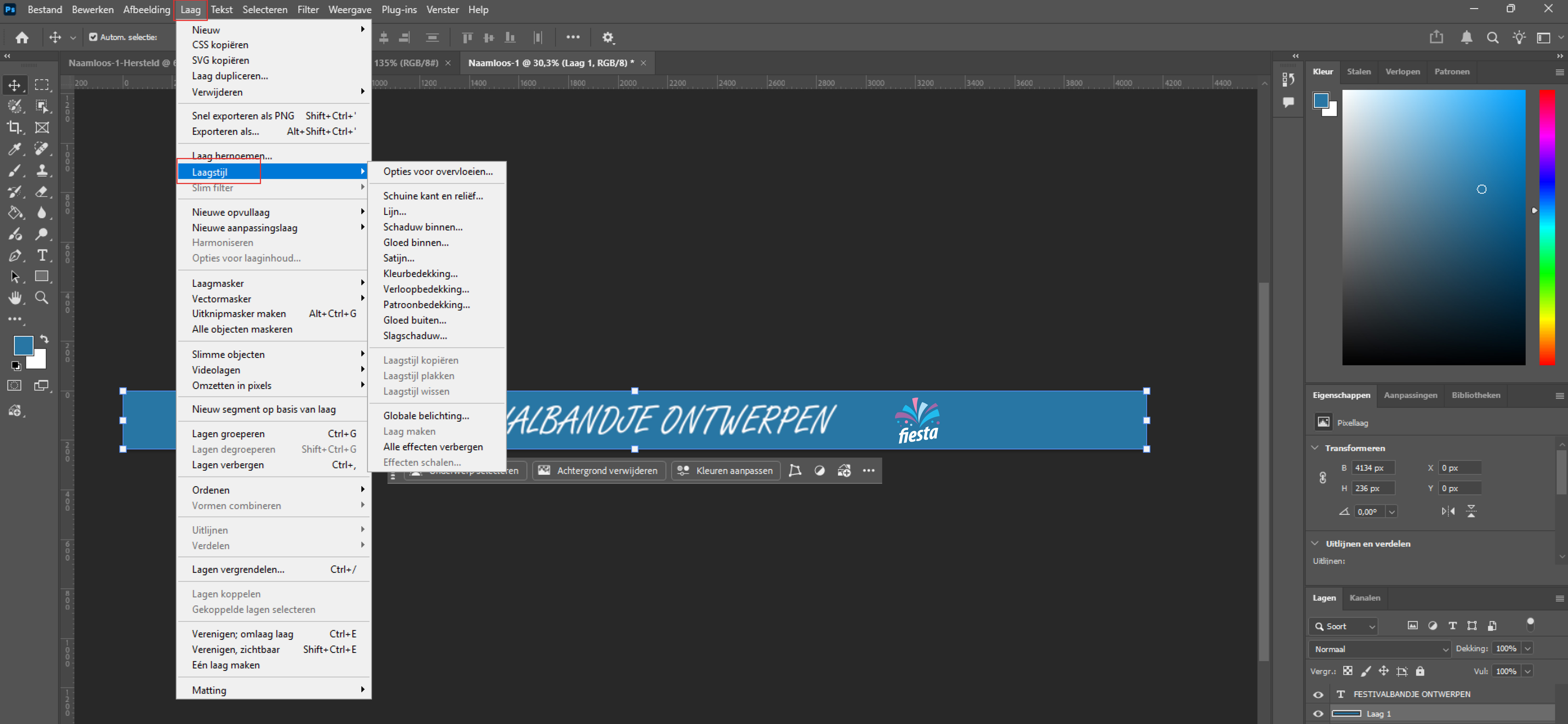
- De laagstijlen kunnen worden aangepast via Laag > Laagstijl, met opties zoals Slagschaduw, Schuine kant en reliëf, en Gloed.
Door te spelen met deze effecten kun je je festivalbandje een uniek karakter geven dat past bij de sfeer van je evenement.
6. Sla het ontwerp op
Als je tevreden bent met je ontwerp, is het tijd om het op te slaan. Voor het drukken van je festivalbandje is het belangrijk om het bestand in de juiste indeling op te slaan.
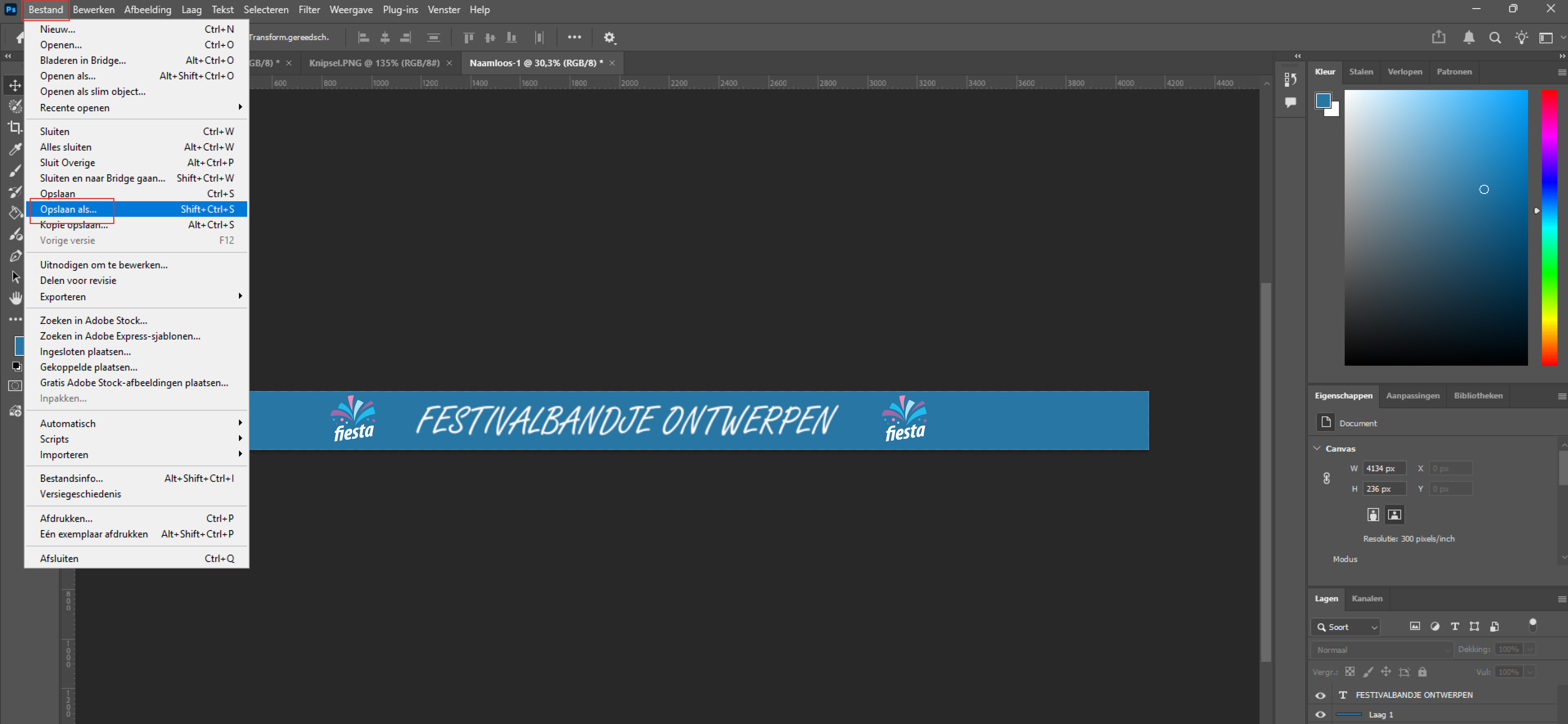
- Sla eerst een PDF-bestand op. Zo kun je je ontwerp bekijken zonder Photoshop te openen. Ga naar Bestand > Opslaan als en kies PDF als bestandsindeling.
- Sla daarna ook een Photoshop-bestand op. Dit bestand is bewerkbaar in Photoshop. Ga naar Bestand > Opslaan als en kies Photoshop als bestandsindeling.
- Controleer of de juiste kleurmodus is ingesteld en of het bestand voldoet aan de aanleverspecificaties.
- Controleer ook of eventuele afbeeldingen een resolutie hebben van minimaal 300 dpi.
7. Bestel je festivalbandjes
Nu je ontwerp klaar is, kun je het PDF-bestand eenvoudig bij ons aanleveren. Wij hebben ervaring met het bedrukken van festivalbandjes en zorgen ervoor dat je ontwerp netjes wordt verwerkt tot een bandje dat helemaal klaar is voor gebruik tijdens je evenement.
Heb je nog vragen over je ontwerp? Neem gerust contact met ons op. We helpen je graag met het aanleveren van een drukbestand dat aan de specificaties voldoet.
