


- Lara | Dé insider voor de nieuwste promotieartikelen en trends
Keycord ontwerpen in Canva: stap voor stap je eigen keycord maken
Wil je een keycord ontwerpen in Canva? Met Canva maak je eenvoudig een professioneel ontwerp voor een bedrukt keycord. In deze handleiding laten we stap voor stap zien hoe je begint, welke instellingen belangrijk zijn en hoe je jouw ontwerp klaar maakt voor drukwerk.
Heb je nog geen keycord gekozen? Bekijk dan ons assortiment bedrukte keycords en gebruik de productspecificaties als uitgangspunt voor jouw ontwerp.
Waarom een keycord ontwerpen in Canva?
Canva is een gebruiksvriendelijke ontwerptool waarmee je eenvoudig tekst, logo's, kleuren en afbeeldingen combineert tot een ontwerp dat past bij jouw organisatie, bedrijf of evenement.
Wanneer je een keycord ontwerpt in Canva, is het belangrijk om direct met de juiste afmetingen te werken en rekening te houden met marges en kleurinstellingen. Door het aanleversjabloon en de productspecificaties als uitgangspunt te nemen, voorkom je verrassingen tijdens de productie en weet je zeker dat je ontwerp geschikt is om te laten bedrukken.
Een keycord ontwerpen in Canva in 5 stappen
Volg onderstaande stappen om een ontwerp te maken dat direct geschikt is voor bedrukking.
1. Maak een nieuw bestand aan
Gebruik hiervoor de afmetingen uit het aanleversjabloon of de productspecificaties.
- Klik linksboven in op Maken.
- Kies Aangepast formaat.
- Vul de juiste breedte en hoogte in volgens de productspecificaties. Controleer daarbij of je de juiste eenheid gebruikt (mm, cm of px).
- Kies Nieuw ontwerp maken.

2. Stel de achtergrondkleur in
Je kunt jouw keycord op verschillende manieren vormgeven. Bestaat je ontwerp uit meerdere kleuren of een kleurverloop? Dan is een full color keycord vaak de meest geschikte keuze, omdat alle kleuren en details scherp worden weergegeven.
Hieronder laten we zien hoe je een effen achtergrond en een kleurverloop eenvoudig toepast in Canva.
2.1 Effen achtergrondkleur
- Klik op de achtergrond waarvan je de kleur wilt aanpassen.
- Klik bovenin op Achtergrondkleur.
- Kies een kleur uit de voorgestelde kleuren of klik op het +-icoon om een eigen kleur toe te voegen.
- Heb je een specifieke huisstijlkleur? Voer dan de HEX-kleurcode in (bijvoorbeeld #0057B8) voor een zo nauwkeurig mogelijke kleurweergave.
Let op: Canva werkt standaard met RGB-kleuren, die worden weergegeven als HEX-codes. Drukwerk wordt daarentegen geproduceerd in CMYK of PMS-kleuren. Wil je een kleur gebruiken die overeenkomt met een specifieke drukkleur? Dan kun je de CMYK-kleur eerst omzetten naar een HEX-code met behulp van een online kleurconverter zoals ConvertAColor en deze vervolgens invoeren in Canva.
Gebruik je Canva Pro? Dan kun je je ontwerp exporteren als PDF voor afdrukken (PDF Print) met een CMYK-kleurprofiel. Hiermee bereid je jouw ontwerp beter voor op drukwerk. Houd er wel rekening mee dat kleuren op papier altijd licht kunnen afwijken van wat je op een beeldscherm ziet.
Gebruik je de gratis versie van Canva? Ook dan kun je het bestand als PDF voor afdrukken exporteren. Wij controleren je ontwerp voordat het in productie gaat en zetten het indien nodig om naar de juiste kleuren voor een zo nauwkeurig mogelijk drukresultaat.

2.2 Kleurverloop gebruiken
Wil je liever een kleurverloop gebruiken? Ook dat stel je eenvoudig in via de kleurenkiezer.
- Klik op de achtergrond van je ontwerp.
- Klik bovenin op Achtergrondkleur.
- Klik op het +-icoon om een nieuwe kleur toe te voegen.
- Kies vervolgens voor Kleurovergang.
- Voeg indien gewenst extra kleuren toe opnieuw via het +-icoon.
- Klik op een van de kleurstops en kies de gewenste kleur. Herhaal dit voor alle kleuren in het verloop.
- Kies onder Stijl hoe het kleurverloop wordt weergegeven, bijvoorbeeld lineair of radiaal.
- Controleer of de kleuren mooi in elkaar overlopen.

3. Voeg tekst toe
Wanneer je een keycord ontwerpt in Canva, kun je tekst gebruiken om bijvoorbeeld de naam van je bedrijf, evenement of slogan toe te voegen. Canva biedt verschillende tekststijlen die je eenvoudig kunt aanpassen.
- Klik in de linkerzijbalk op Tekst.
- Kies de gewenste tekststijl, zoals Titel, Subtitel of Hoofdtekst.
- Klik op het tekstvak en typ de gewenste tekst.
- Kopieer en plak tekstvakken wanneer je dezelfde tekst op meerdere plekken in je ontwerp wilt plaatsen.
- Pas indien nodig het lettertype, de tekstkleur en de uitlijning aan via de werkbalk bovenin. Je kunt ook spelen met lettereffecten en transparantie.
- Maak de tekst groter of kleiner door een van de hoeken van het tekstvak naar binnen of naar buiten te slepen.
- Sleep de tekst naar de gewenste positie op het ontwerp.
Let op: Houd altijd minimaal 2 mm marge aan de boven- en onderkant van het ontwerp. Plaats tekst nooit direct tegen de rand van het keycord, zodat er tijdens het snijden geen tekst verloren gaat.
Canva zet tekst niet automatisch om naar lettercontouren. Vermeld daarom bij het aanleveren welk lettertype je hebt gebruikt of lever het lettertype mee. Zo kunnen wij het ontwerp correct verwerken.

3.1 Nauwkeurig uitlijnen
Wil je de tekst precies in het midden van je keycord plaatsen? Gebruik dan de functie Positie in Canva. Hiermee kun je één of meerdere tekstvakken eenvoudig horizontaal en verticaal uitlijnen, zodat je ontwerp er strak en professioneel uitziet.
- Selecteer het tekstvak of de tekstvakken die je wilt uitlijnen. Houd Shift ingedrukt wanneer je meerdere tekstvakken wilt selecteren.
- Klik bovenin de werkbalk op Positie.
- Kies Gelijke tussenruimte → Horizontaal om meerdere tekstvakken gelijkmatig over de breedte te verdelen. Canva gebruikt hierbij automatisch het eerste en laatste tekstvak als uitgangspunt en verdeelt de overige tekstvakken gelijkmatig daartussen.
- Kies vervolgens Elementen uitlijnen → Midden (horizontaal) om de tekst in het midden van de breedte van het ontwerp te plaatsen.
- Klik vervolgens op Groeperen om de tekstvakken samen te voegen. Zo kun je meerdere tekstvakken tegelijk verticaal uitlijnen.
- Kies daarna Elementen uitlijnen → Midden (verticaal) om de gegroepeerde tekst ook in het midden van de hoogte van het ontwerp te plaatsen.
- Controleer of de tekst op de gewenste positie staat en pas deze indien nodig handmatig nog iets aan.
Je tekstvakken zijn nu gelijkmatig verdeeld en netjes gecentreerd.
Tip: De functie Positie werkt niet alleen voor tekst, maar ook voor logo's, iconen en andere afbeeldingen. Je kunt deze op dezelfde manier uitlijnen voor een strak en professioneel ontwerp.

4. Voeg logo’s of afbeeldingen toe
Bij het ontwerpen van een keycord in Canva kun je eenvoudig een logo, illustratie of andere afbeelding toevoegen aan je ontwerp. In Canva upload je deze eenvoudig en plaats je hem op de gewenste positie.
- Ga in de linkerwerkbalk naar Uploads.
- Klik op Bestanden uploaden.
- Selecteer de gewenste afbeelding.
- Zodra de afbeelding is geüpload, verschijnt deze in het overzicht onder Uploads. Selecteer de afbeelding om deze aan je ontwerp toe te voegen.
- Pas het formaat aan door een van de hoeken naar binnen of naar buiten te slepen.
- Sleep de afbeelding naar de gewenste positie op het keycord. Wil je de afbeelding nauwkeurig uitlijnen? Gebruik dan de functie Positie zoals uitgelegd in stap 3.1.
Let op: Gebruik bij voorkeur afbeeldingen met een hoge resolutie, zodat deze scherp worden afgedrukt. Houd daarnaast minimaal 2 mm marge aan de boven- en onderkant van het ontwerp, zodat belangrijke onderdelen van de afbeelding niet te dicht bij de snijrand staan.

5. Sla het ontwerp op
Ben je tevreden met je ontwerp? Dan is het tijd om het bestand te downloaden, zodat je het kunt laten bedrukken.
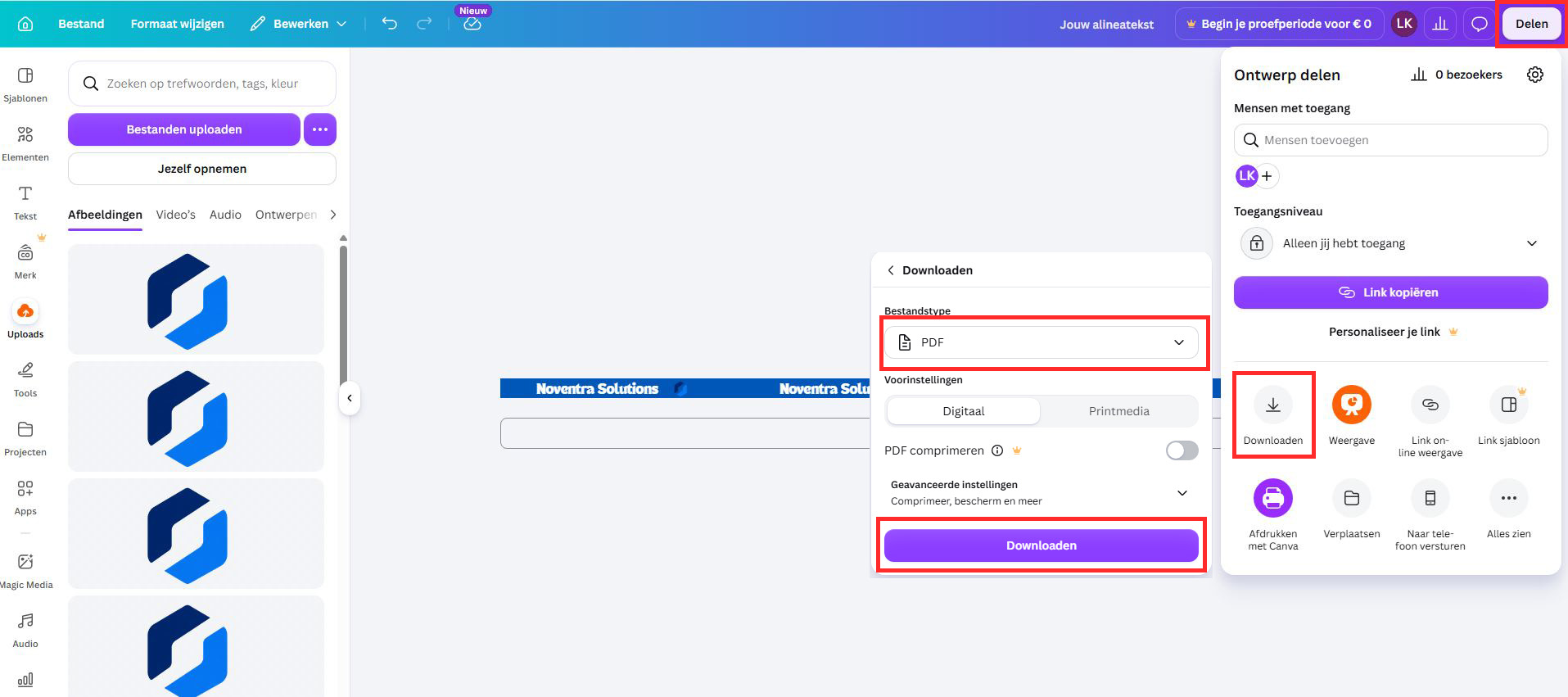
- Klik rechtsboven op Delen.
- Kies vervolgens Downloaden.
- Selecteer bij Bestandstype de optie PDF voor afdrukken (PDF Print)
- Klik op Downloaden om het bestand op te slaan.
Let op: Controleer voordat je het bestand uploadt of:
- Alle tekst en afbeeldingen minimaal 2 mm van de boven- en onderrand staan.
- Afbeeldingen een hoge resolutie hebben, zodat ze scherp worden afgedrukt.
- De juiste afmetingen zijn gebruikt volgens de productspecificaties.
- Alle kleuren, tekst en logo's correct worden weergegeven.
- Je het gebruikte lettertype meestuurt wanneer je jouw ontwerp aanlevert.
Canva slaat je ontwerp daarnaast automatisch op, waardoor je het later altijd opnieuw kunt openen en bewerken. Hierdoor hoef je geen apart bewerkbaar bestand op te slaan.
Is je ontwerp klaar? Upload je PDF bestand eenvoudig tijdens het bestellen. Wij controleren het ontwerp kosteloos voordat de productie start.
Veelgestelde vragen
Met Canva ontwerp je eenvoudig een professioneel keycord wanneer je werkt met de juiste afmetingen, voldoende marges en een hoge resolutie. Door het bestand als PDF Print te exporteren, weet je zeker dat wij jouw ontwerp optimaal kunnen verwerken.
Klaar om je keycords te bestellen
Is je ontwerp helemaal naar wens? Upload dan eenvoudig je PDF bestand tijdens het bestellen. Wij controleren je ontwerp kosteloos voordat de productie start, zodat je zeker weet dat je keycords correct worden bedrukt.
Heb je nog geen keuze gemaakt voor de uitvoering? Bekijk dan ook onze bedrukte keycords met karabijnhaak, een veelgekozen optie voor beurzen, evenementen en dagelijks gebruik.
Twijfel je of je ontwerp voldoet aan de aanleverspecificaties of heb je nog vragen? Neem gerust contact met ons op. We controleren je ontwerp vrijblijvend en denken graag met je mee.
Populaire keycords
-
Thermosfles
-
Lunchboxen
-
Thermosbeker
-
Waterfles
-
Waterflesjes
-

Koeltassen
