



- Lara | Dé insider voor de nieuwste promotieartikelen en trends
Keycord ontwerpen in Adobe Illustrator: stap voor stap je eigen keycord maken
Wil je een keycord ontwerpen in Adobe Illustrator? Met Illustrator kun je nauwkeurig een professioneel ontwerp maken voor een bedrukt keycord. In dit blog laten we stap voor stap zien hoe je het juiste bestand aanmaakt, kleuren instelt, tekst en logo’s toevoegt en je ontwerp uiteindelijk klaarmaakt voor drukwerk.
Heb je nog geen keycord gekozen? Bekijk dan eerst ons assortiment bedrukte keycords. Gebruik vervolgens de productspecificaties en, indien beschikbaar, het template van het gekozen keycord als uitgangspunt voor je ontwerp.
Waarom een keycord ontwerpen in Adobe Illustrator?
Adobe Illustrator is een professioneel ontwerpprogramma dat veel wordt gebruikt voor het maken van drukwerk. Je kunt hierin heel nauwkeurig werken met afmetingen, kleuren, tekst en logo’s.
Een ander voordeel is dat Illustrator met vectoren werkt. Een vectorafbeelding bestaat uit lijnen en vormen in plaats van pixels. Hierdoor kun je bijvoorbeeld een logo groter of kleiner maken zonder dat het onscherp wordt. Dat is handig bij het ontwerpen van een keycord, omdat logo’s en teksten klein worden bedrukt en toch scherp moeten blijven.
Ook kun je in Illustrator werken met CMYK- en PMS-kleuren. Dit zijn kleurinstellingen die worden gebruikt voor drukwerk. Hierdoor kun je kleuren al tijdens het ontwerpen op de juiste manier instellen.
Tot slot kun je tekst omzetten naar lettercontouren. Hierbij worden de letters omgezet naar vectorvormen. Het lettertype hoeft daardoor niet op onze computer geïnstalleerd te zijn om jouw ontwerp correct te kunnen verwerken.
Voor een goed eindresultaat is het belangrijk dat je vanaf het begin met de juiste afmetingen werkt. Controleer daarom eerst of er voor het gekozen keycord een template beschikbaar is.
Een paar handige tips voor je begint
Om prettig en snel in Illustrator te kunnen werken, hebben we een aantal handige tips voor je. Hiermee kun je bepaalde handelingen sneller en gemakkelijker uitvoeren.
- In- en uitzoomen: houd Alt ingedrukt en scroll met je muis. Scroll naar voren om in te zoomen en naar achteren om uit te zoomen.
- Door het ontwerp bewegen: houd de scrollknop van je muis ingedrukt en sleep het beeld naar de gewenste plek. Zo kun je als het ware het beeld vastgrijpen en verplaatsen.
- Meerdere objecten selecteren: houd je linkermuisknop ingedrukt en sleep over de gewenste elementen. Wil je alleen bepaalde elementen selecteren? Houd dan Shift ingedrukt en klik vervolgens op de gewenste elementen.
- Een handeling ongedaan maken: gebruik Ctrl + Z als je een stap terug wilt. Je kunt deze toetsencombinatie meerdere keren gebruiken om meerdere handelingen ongedaan te maken.
- Terug naar de selectietool: heb je een andere tool gebruikt en wil je daarna weer elementen selecteren? Klik dan op het zwarte pijltje linksboven in de werkbalk. Hiermee activeer je de selectietool, zodat je elementen weer kunt selecteren en verplaatsen.
Een keycord ontwerpen in Illustrator in 5 stappen
Volg onderstaande stappen om jouw keycord in Adobe Illustrator op te maken en geschikt te maken voor bedrukking.
1. Maak een nieuw bestand aan in Illustrator
Voordat je begint met ontwerpen, heb je een Illustrator-bestand met de juiste afmetingen nodig. Hiervoor zijn er twee mogelijkheden: je gebruikt ons template of je maakt zelf een nieuw bestand aan.
1.1 Werken met ons template
Bij sommige keycords vind je in de producttekst onder ‘Template’ een aanleversjabloon. Is er een template beschikbaar? Dan raden we aan om dit altijd te gebruiken. De juiste afmetingen voor het keycord zijn dan al voor je ingesteld.
- Ga naar de productpagina van het keycord dat je hebt gekozen.
- Zoek in de producttekst naar ‘Template’.
- Download het beschikbare template en sla het bestand op.
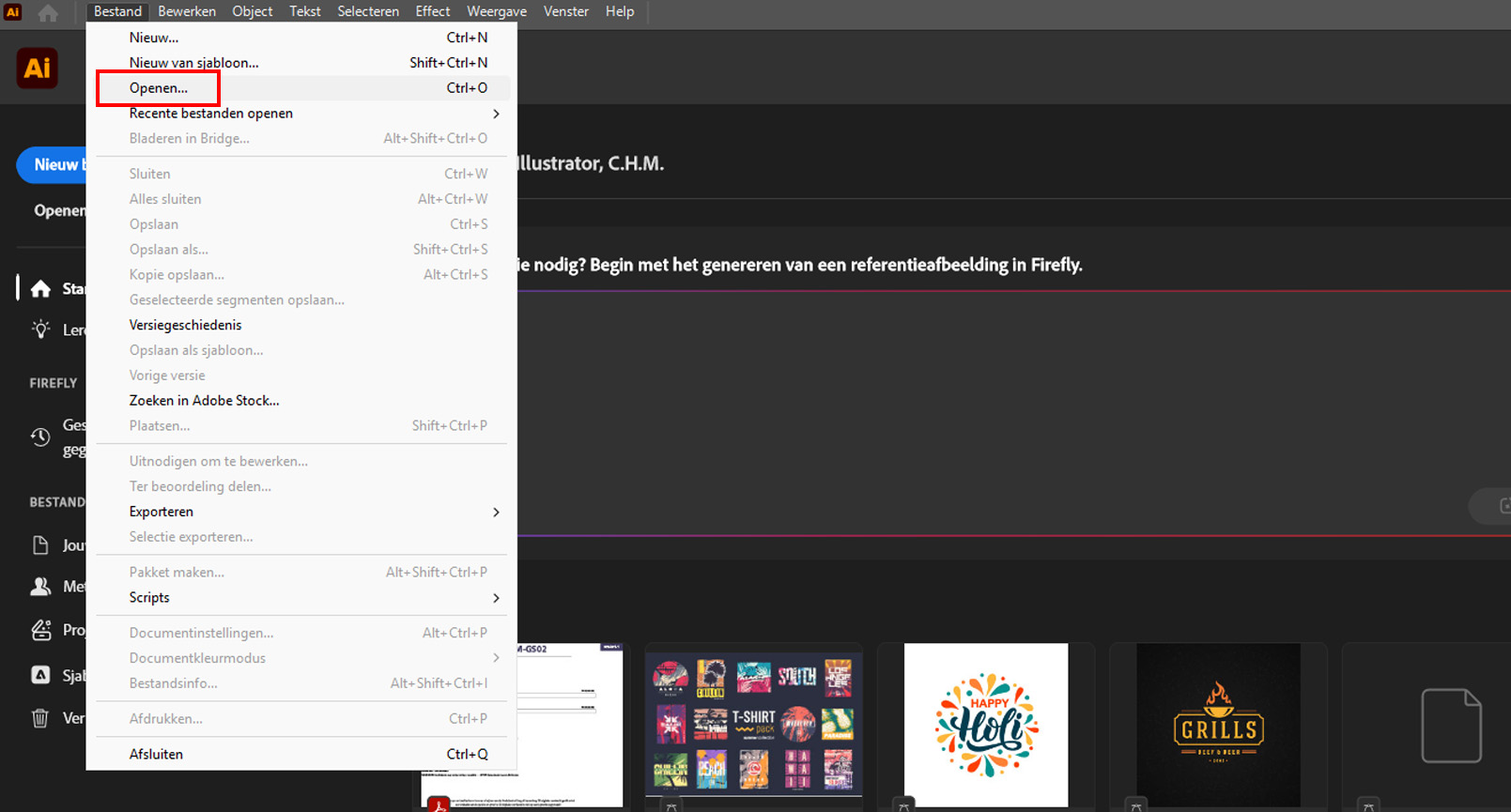
- Open Adobe Illustrator.
- Klik bovenin op Bestand > Openen.
- Selecteer het gedownloade template.
- Klik op Openen.
- Controleer de lijnen, marges en eventuele instructies in het template.
- Begin met je ontwerp binnen het aangegeven gebied.
Let op: pas de afmetingen van het template niet aan. Deze zijn afgestemd op het keycord dat je hebt gekozen.
1.2 Zelf een nieuw bestand aanmaken
Staat er bij het gekozen keycord geen template in de producttekst? Dan kun je zelf een nieuw bestand aanmaken in Illustrator. Gebruik hiervoor de afmetingen die bij het product worden aangegeven.
- Open Adobe Illustrator.
- Klik op Nieuw bestand.
- Vul bij Breedte de juiste breedte van het ontwerp in.
- Vul bij Hoogte de juiste hoogte van het ontwerp in.
- Zet de eenheid op millimeters (mm).
- Kies bij Kleurmodus voor CMYK.
- Controleer of de ingevulde afmetingen overeenkomen met de productspecificaties.
- Klik op Maken.
Je hebt nu een Illustrator-bestand met de juiste afmetingen en kunt beginnen met je ontwerp.
Let op: de afmetingen kunnen per keycord verschillen. Gebruik daarom altijd de afmetingen die bij het gekozen product worden aangegeven.

2. Stel de achtergrondkleur in
Nu het bestand op het juiste formaat staat, kun je beginnen met de vormgeving.
2.1 Een effen achtergrondkleur maken in een template
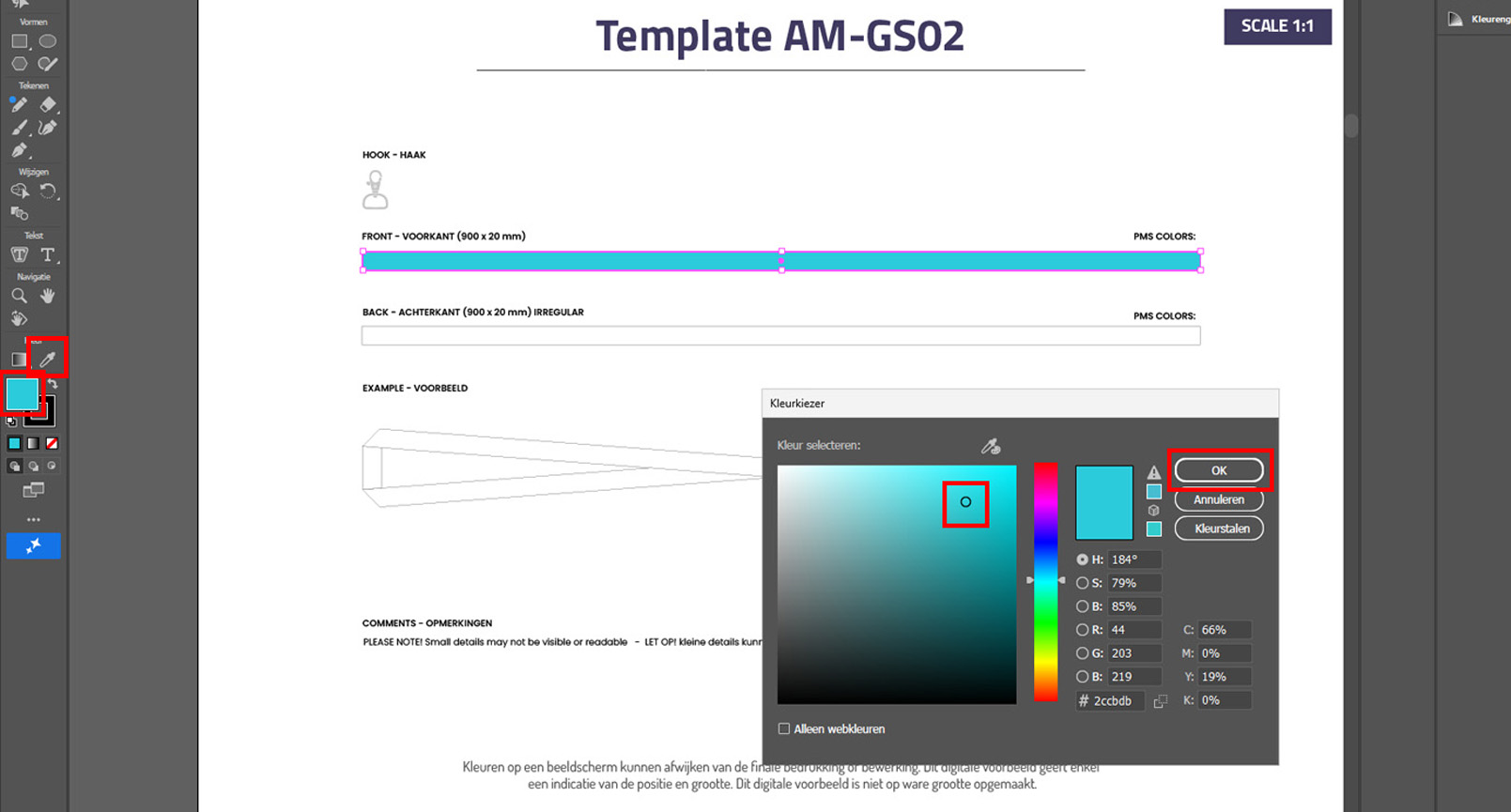
- Selecteer de vorm die je een kleur wilt geven.
- Dubbelklik links in de werkbalk op de Kleurenkiezer.
- Stel de gewenste kleur in en bevestig de kleur.
- Wil je een andere vorm dezelfde kleur geven? Selecteer dan de betreffende vorm.
- Selecteer het Pipetje in de werkbalk.
- Klik met het Pipetje op de kleur in je ontwerp die je wilt overnemen. De geselecteerde vorm krijgt nu dezelfde kleur.
Gebruik je specifieke kleuren binnen je huisstijl? Vul dan de bijbehorende kleurwaarden in om de gewenste kleur zo nauwkeurig mogelijk in te stellen.
Let op: kleuren op je beeldscherm kunnen afwijken van het uiteindelijke drukresultaat. Een beeldscherm geeft kleuren namelijk anders weer dan drukwerk.
2.2 Een effen achtergrondkleur maken in je eigen ontwerp
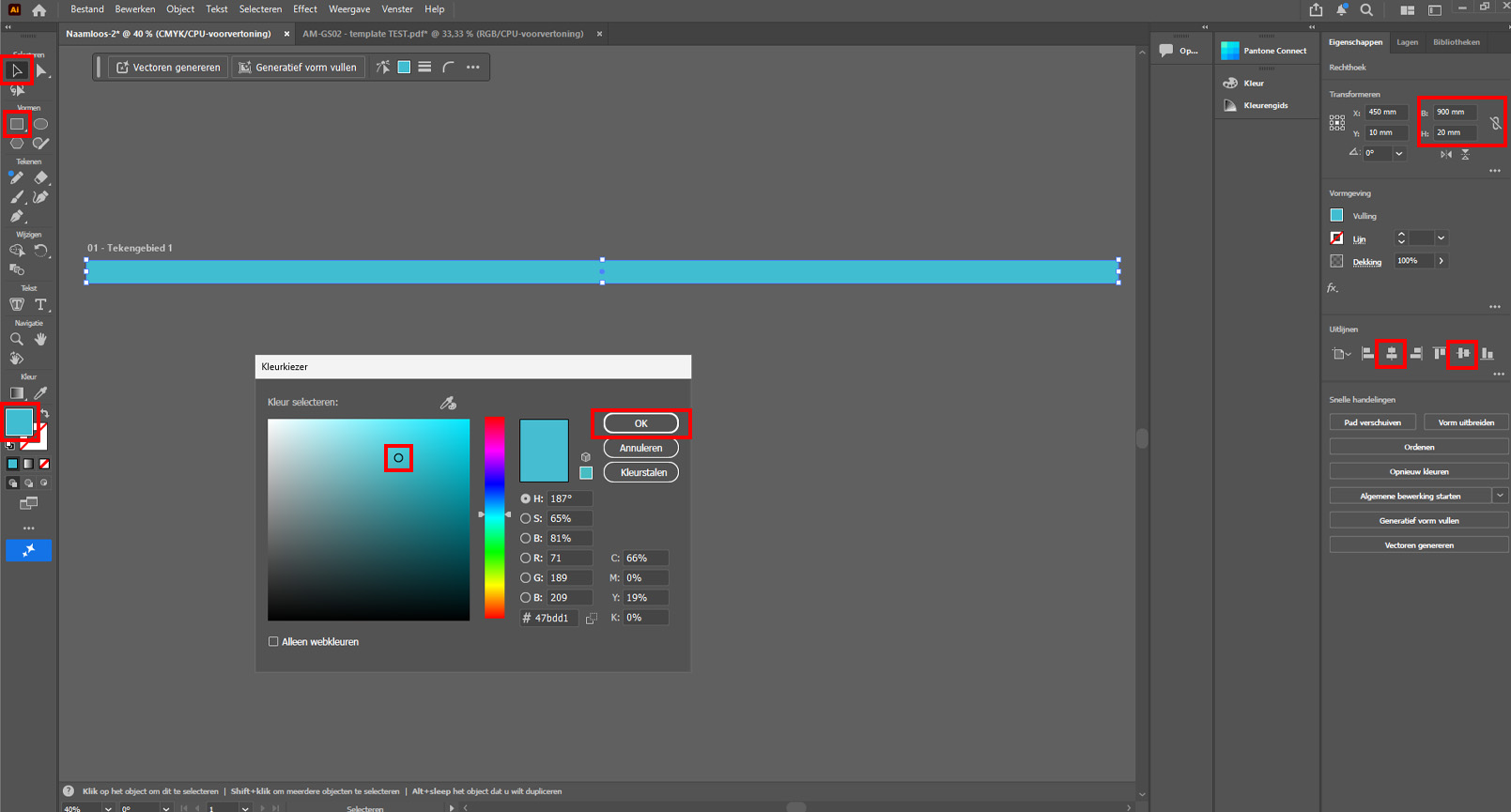
- Selecteer het Rechthoek-gereedschap (M) in de werkbalk.
- Teken een rechthoek over het volledige ontwerp. Het formaat hoeft nog niet precies te zijn.
- Dubbelklik op de kleurenkiezer en kies de gewenste kleur. Druk op OK.
- Klik op het zwarte pijltje links bovenin de werkbalk.
- Selecteer de rechthoek.
- Ga naar Eigenschappen > Transformeren.
- Zorg dat het kettinkje tussen B en H uit staat. Zo kun je de breedte en hoogte afzonderlijk aanpassen.
- Vul bij B (breedte) en H (hoogte) de exacte afmetingen van je ontwerp in.
- Ga naar Eigenschappen > Uitlijnen en klik op Horizontaal centreren en Verticaal centreren.
- Controleer of de achtergrond het volledige ontwerp bedekt en goed gecentreerd staat.
Gebruik je specifieke huisstijlkleuren? Vul dan de bijbehorende kleurwaarden in.
Let op: kleuren op je beeldscherm kunnen afwijken van het uiteindelijke drukresultaat.
2.3 Een PMS-kleur gebruiken
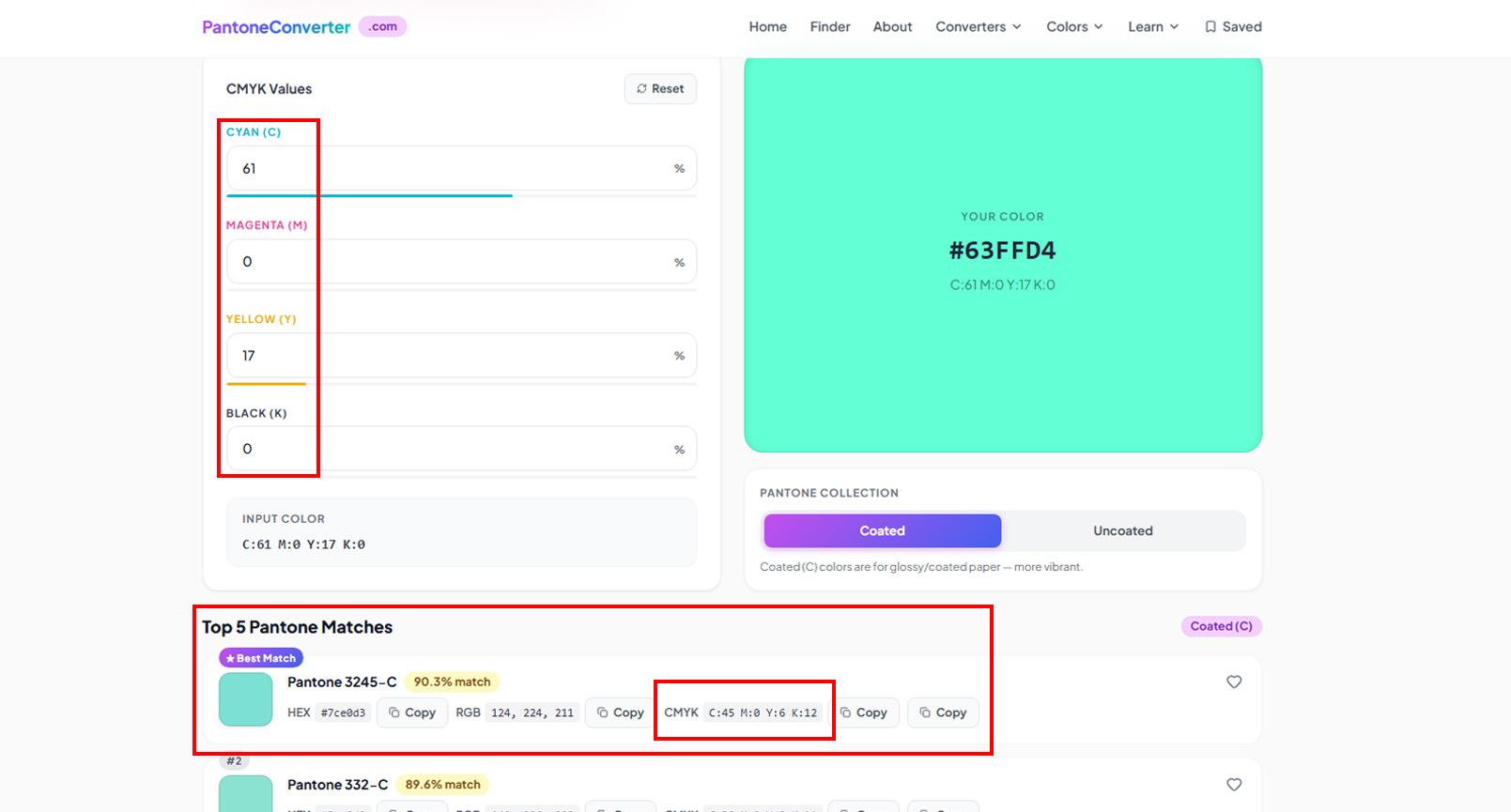
Keycords worden meestal bedrukt met PMS-kleuren, tenzij in het template anders staat aangegeven. Heb je alleen een CMYK- of HEX-kleur? Dan kun je opzoeken welke PMS-kleur hier het dichtst bij ligt.
- Zoek de CMYK-waarden of HEX-code op van de kleur die je wilt gebruiken. Je vindt deze in de kleurenkiezer in Illustrator.
- De CMYK-waarden staan in percentages bij C, M, Y en K.
- De HEX-code staat na de #.
- Gebruik een online CMYK/HEX-naar-PMS converter, bijvoorbeeld Pantoneconverter.com.
- Vul je CMYK-waarden of HEX-code in. De converter toont PMS-kleuren die het dichtst bij jouw kleur liggen.
- Kies de kleur die het beste overeenkomt en noteer de PMS-code, bijvoorbeeld PANTONE 3245 C.
- Gebruik de bijbehorende CMYK- of HEX-waarden om de kleur in Illustrator aan te passen:
- Selecteer het gewenste onderdeel van je ontwerp.
- Dubbelklik op het kleurenvakje.
- Vul de CMYK-waarden of HEX-code uit de converter in.
- Klik op OK.
- Vermeld de PMS-code duidelijk in je ontwerp of aanvraag. Zo is bij de productie duidelijk welke drukkleur moet worden gebruikt.
- Gebruik je meerdere kleuren? Herhaal deze stappen voor iedere drukkleur.
Let op: een omgezette PMS-kleur kan afwijken van de oorspronkelijke CMYK- of HEX-kleur. Heb je al een officiële PMS-code vanuit je huisstijl? Gebruik dan altijd deze code. Vermeld de PMS-code bij het aanleveren van je ontwerp.
2.4 Een kleurverloop maken
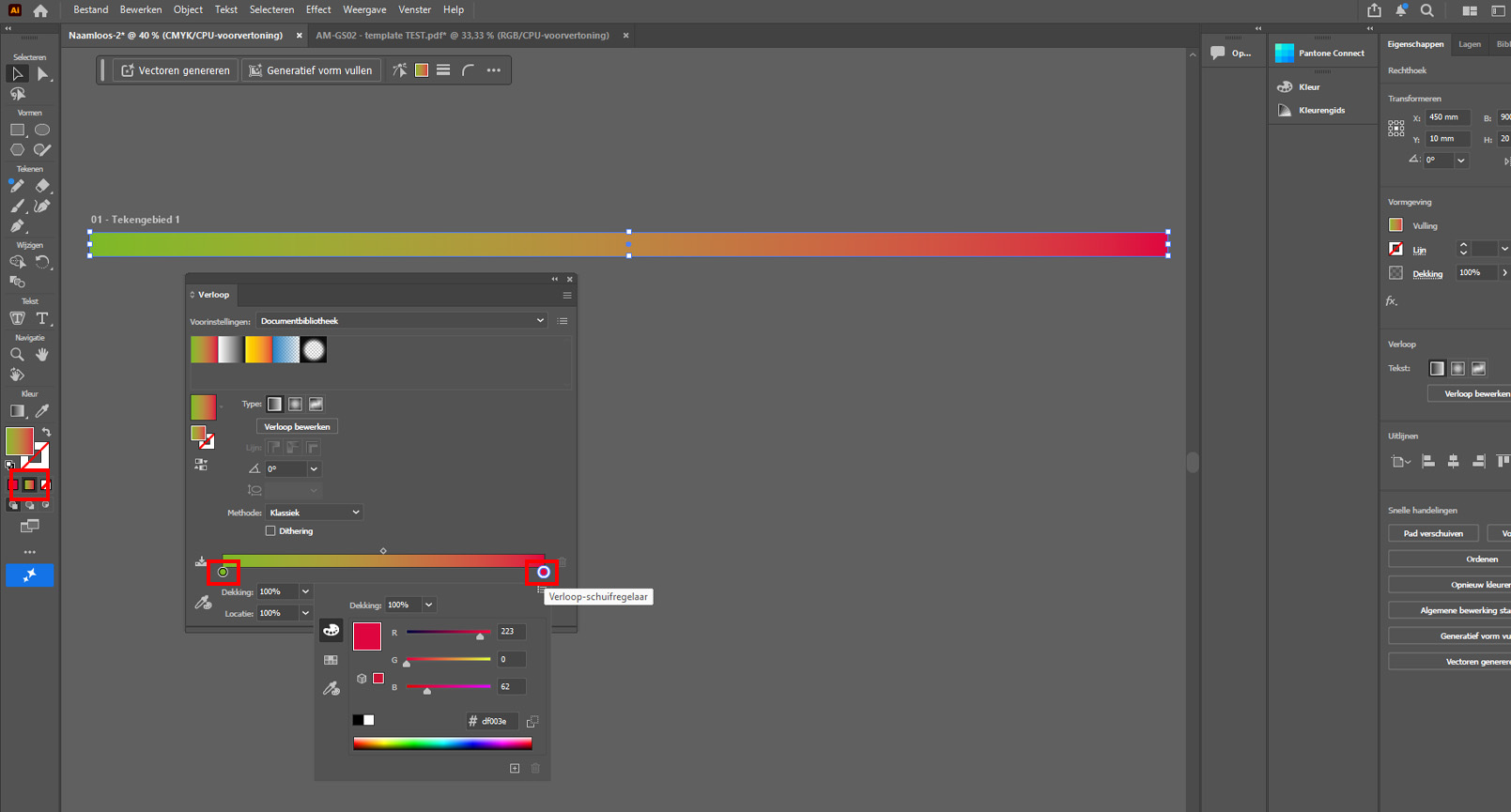
Wil je meerdere kleuren mooi in elkaar laten overlopen? Bij een full color keycord kun je een kleurverloop gebruiken. Een verloop is altijd in CMYK, hiervoor hoef je dus geen kleur om te zetten in PMS.
- Selecteer het vlak waarop je het kleurverloop wilt toepassen.
- Selecteer het Verloop-gereedschap (G) onder de kleurenkiezer in de werkbalk.
- Kies een type verloop;
- Lineair: de kleuren lopen in een rechte lijn in elkaar over. Dit is het meest gebruikte verloop.
- Radiaal: de kleuren lopen van binnen naar buiten.
- Vrije-vorm: hiermee bepaal je zelf hoe de kleuren in elkaar overlopen.
- Dubbelklik op de eerste kleurstop en kies de gewenste kleur in.
- Stel de tweede kleurstop op dezelfde manier in.
- Wil je meer kleuren toevoegen? Klik dan in het Verloop-venster onder de kleurenbalk om een nieuwe kleurstop toe te voegen.
- Stel voor elke nieuwe kleurstop de gewenste kleur in.
- Pas de richting en lengte van het verloop aan met het Verloop-gereedschap.
Template tip:
Werk je in een template en wil je hetzelfde verloop op meerdere vormen toepassen?
- Selecteer de lege vorm.
- Selecteer de Pipet en klik op de vorm met het verloop dat je wilt overnemen.
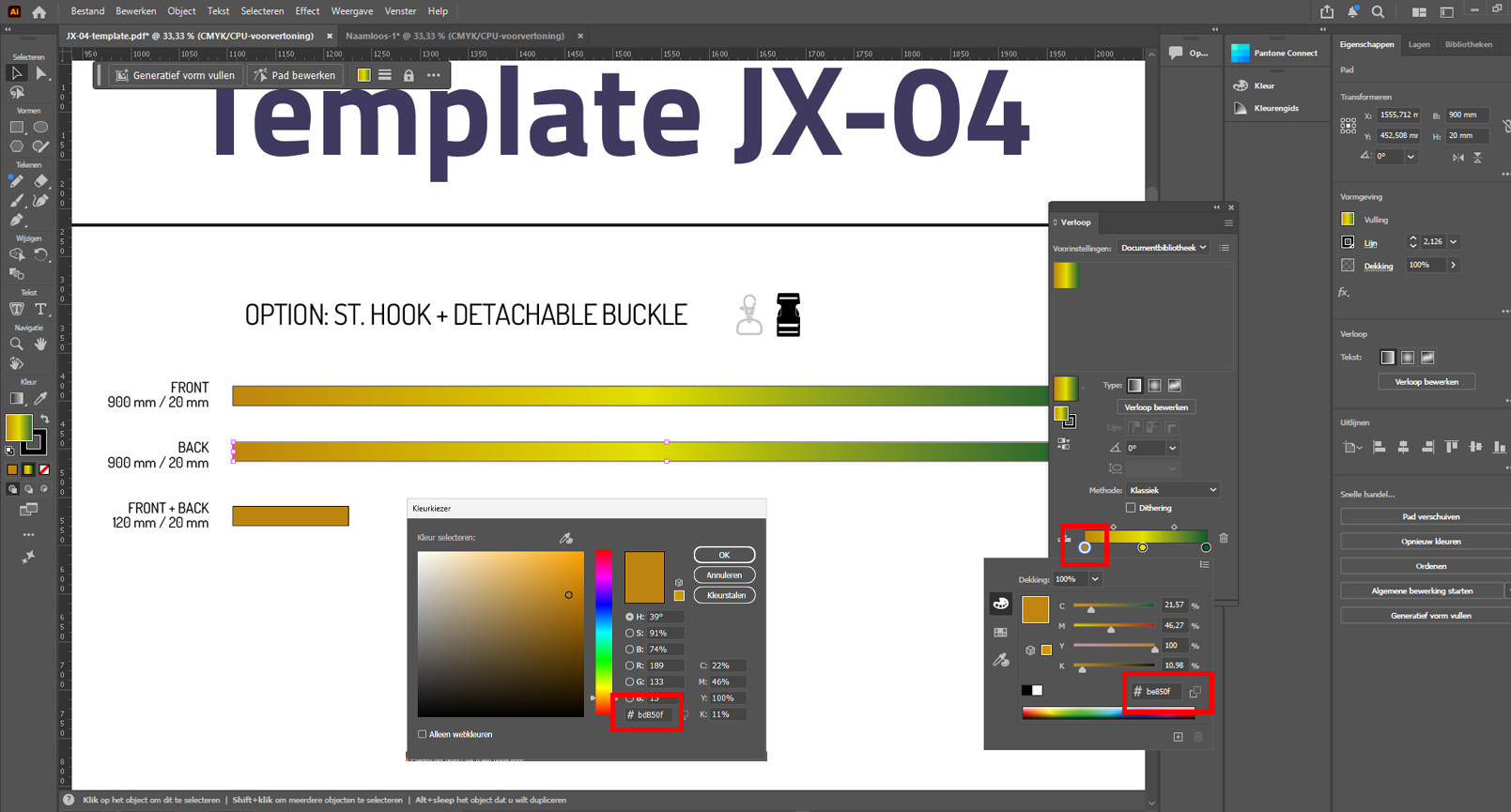
- Heeft het template een klein tussen- of eindstukje dat maar in één kleur kan worden bedrukt? Geef dit dan bijvoorbeeld de eerste kleur van het verloop:
- Selecteer de vorm met het verloop.
- Druk op > op je toetsenbord om het Verloop-venster te openen.
- Dubbelklik op de eerste kleurenstop.
- Kopieer de HEX-code achter de #.
- Selecteer het begin- of eindstukje (front + back in de afbeelding).
- Dubbelklik op de Kleurenkiezer.
- Plak de HEX-code achter de #.
- Druk op OK.
Let op: op het begin- of eindstukje plaats je nooit tekst of logo's, enkel een kleur. Dit stukje wordt namelijk omgevouwen en omgestikt.
Let op: een kleurverloop is niet bij iedere bedrukkingsmethode mogelijk. Bij een geweven keycord is een kleurverloop bijvoorbeeld niet mogelijk vanwege de productietechniek. Controleer daarom altijd vooraf welke mogelijkheden voor het gekozen keycord gelden.
3. Voeg tekst toe
Je kunt nu tekst toevoegen aan je keycord. Denk bijvoorbeeld aan je bedrijfsnaam, website, evenementnaam of slogan.
3.1 Tekst plaatsen
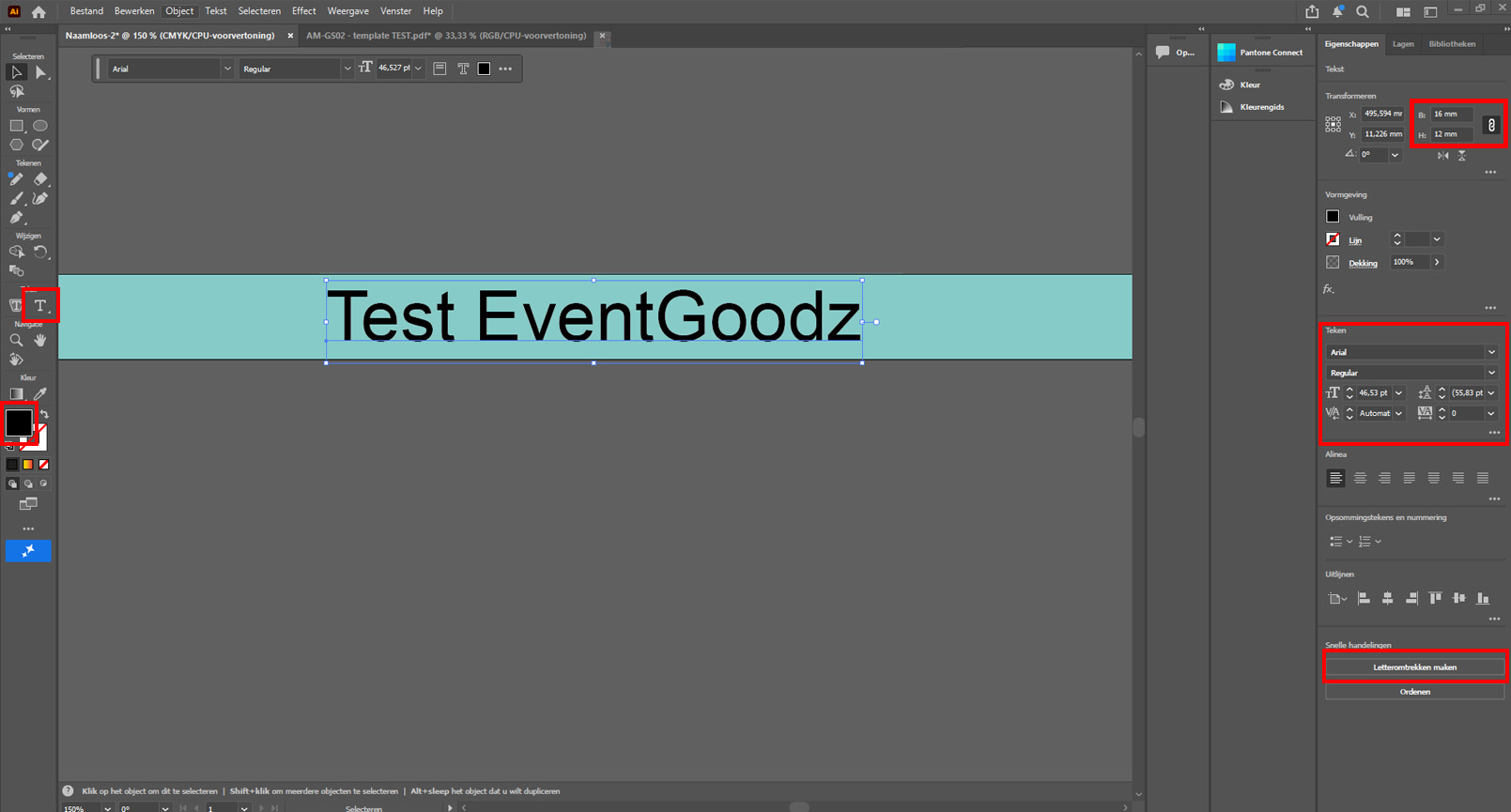
- Selecteer het Tekst-gereedschap (T) in de werkbalk.
- Klik op de plek waar je de tekst wilt plaatsen.
- Typ de gewenste tekst.
- Selecteer de tekst en kies onder Eigenschappen het gewenste lettertype.
- Stel de gewenste tekstkleur in.
- Sleep de tekst naar de gewenste positie.
- Selecteer de tekst en ga naar Eigenschappen > Letteromtrek maken.
- Pas het formaat van de tekst aan. Houd hierbij minimaal 2 mm afstand tot de boven- en onderkant.
- Selecteer de tekst.
- Ga naar Eigenschappen > Transformeren en zorg dat het kettinkje aan staat. Zo blijven de verhoudingen gelijk.
- Trek 4 mm af van de hoogte van het keycord om de maximale hoogte te bepalen. Bij een keycord van 20 mm is dit bijvoorbeeld 20 - 4 = 16 mm.
- Controleer of de tekst goed leesbaar is.
- Voeg eventueel eerst een afbeelding of logo toe. Daarna kun je alle onderdelen uitlijnen. Dit leggen we uit in stap 4.2.
3.2 Tekst meerdere keren toevoegen
Wil je dezelfde tekst meerdere keren op het keycord laten terugkomen? Kopieer dan het tekstobject.
- Selecteer het tekstobject.
- Kopieer het object met Ctrl + C op Windows of Cmd + C op Mac.
- Plak een kopie met Ctrl + V op Windows of Cmd + V op Mac.
- Je kunt ook Shift + Alt ingedrukt houden en het object naar de zijkant slepen om een kopie te maken.
- Plaats de kopie op de gewenste positie.
- Herhaal dit totdat de tekst het gewenste aantal keren terugkomt.
Let op: houd bij tekst minimaal 2 mm marge aan de boven- en onderkant. Plaats belangrijke onderdelen niet te dicht bij de rand. In stap 4.2 leggen we uit hoe je de onderdelen precies uitlijnt.
4. Voeg logo’s of afbeeldingen toe
Wil je een bedrijfslogo, illustratie of andere afbeelding op het keycord plaatsen? Deze kun je rechtstreeks in Illustrator toevoegen.
Gebruik voor logo’s bij voorkeur een vectorbestand, zoals AI, EPS, PDF of SVG. Een vectorbestand kun je vergroten of verkleinen zonder dat het onscherp wordt. Gebruik je een JPG, PNG of andere pixelafbeelding? Zorg dan dat de resolutie hoog genoeg is voor het formaat waarop je de afbeelding gebruikt.
4.1 Een logo of afbeelding plaatsen
- Ga naar Bestand > Plaatsen.
- Zoek het logo of de afbeelding op je computer.
- Selecteer het bestand en klik op Plaatsen.
- Klik in het ontwerp om het bestand te plaatsen.
- Klik onder Eigenschappen op Insluiten.
- Selecteer het logo of de afbeelding.
- Pas het formaat aan. Zorg dat de verhoudingen behouden blijven.
- Wil je het formaat nauwkeurig instellen? Ga dan naar Eigenschappen > Transformeren en vul de gewenste afmetingen in.
- Volg daarna stap 4.2 om de tekst, logo’s en afbeeldingen uit te lijnen.
Wil je hetzelfde logo of dezelfde afbeelding meerdere keren gebruiken? Kopieer het element dan op dezelfde manier als de tekst in stap 3.2.
Let op: houd ook bij logo’s en afbeeldingen minimaal 2 mm marge aan de boven- en onderkant. Plaats belangrijke onderdelen niet te dicht bij de rand.
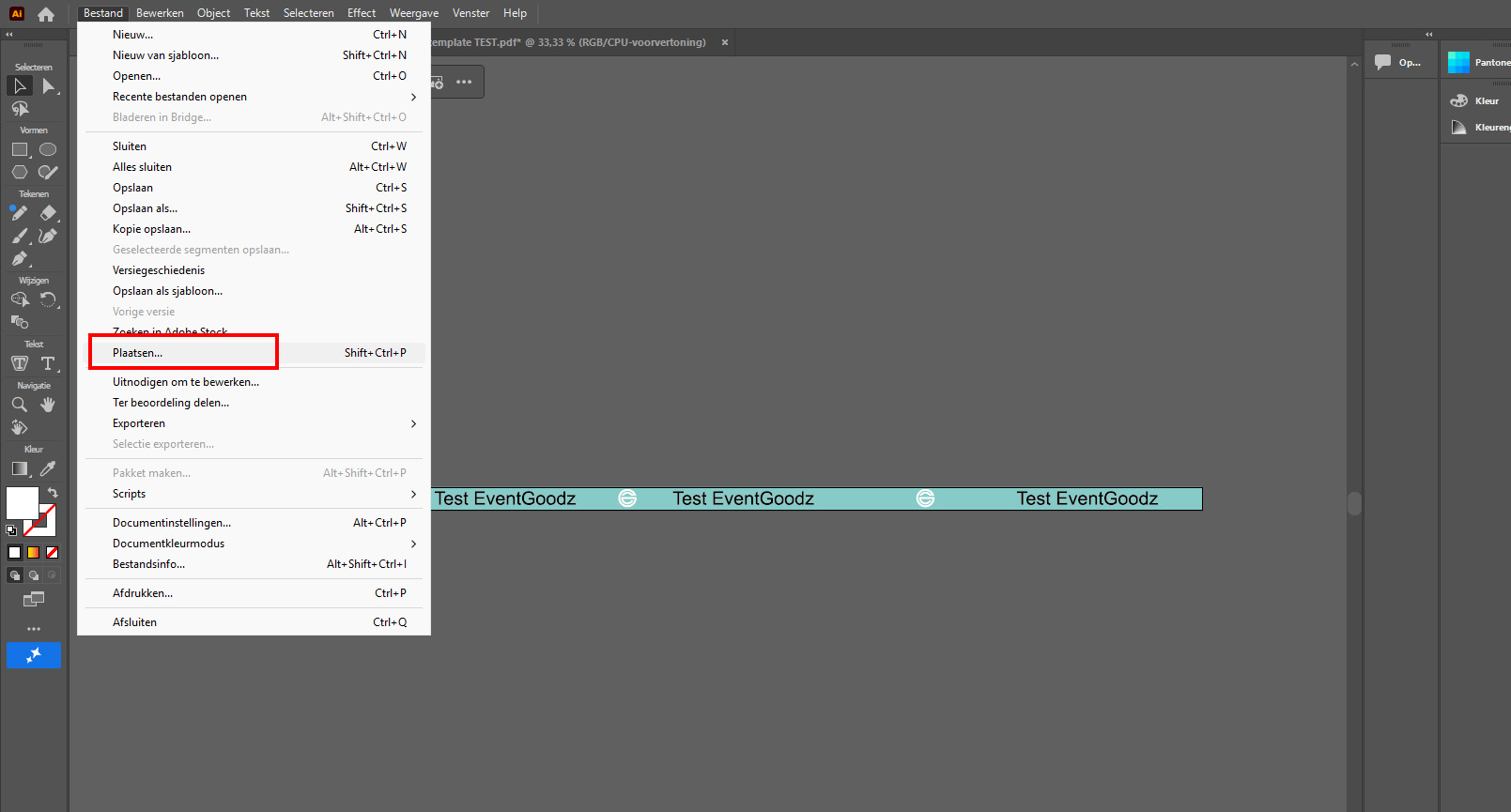
4.2 Tekst en logo nauwkeurig uitlijnen
Staan er meerdere teksten en logo’s op het keycord? Verdeel deze dan netjes over het ontwerp.
- Selecteer de teksten en logo's die je wilt uitlijnen. Houd Shift ingedrukt om meerdere objecten tegelijk te selecteren.
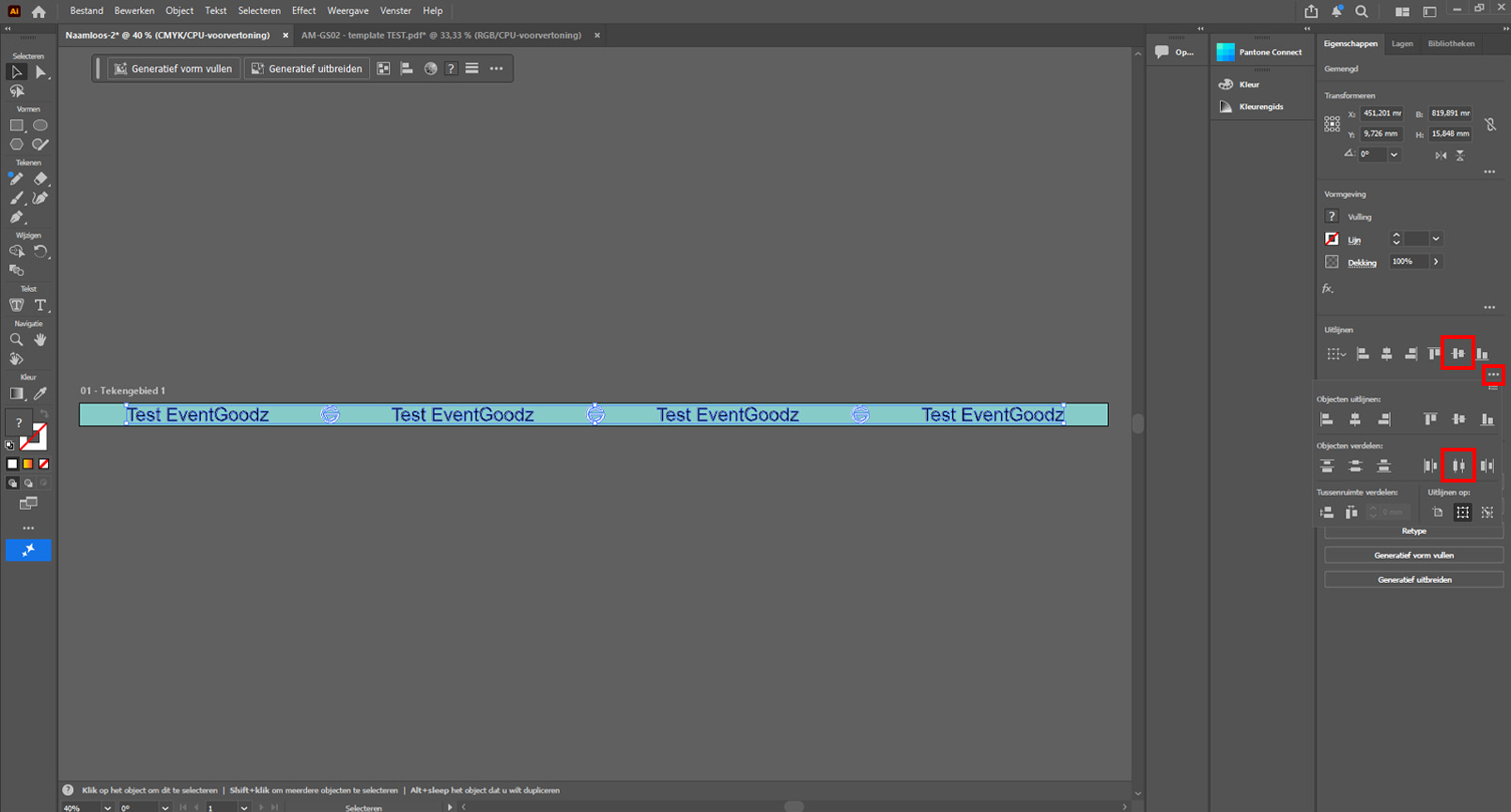
- Gebruik de opties Eigenschappen > Uitlijnen > Horizontaal uitlijnen om de teksten op dezelfde hoogte uit te lijnen.
- Klik bij Uitlijnen op de 3 bolletjes voor meer opties. (zie afbeelding 1)
- Klik op Tussenruimte horizontaal verdelen. De ruimte tussen de objecten wordt nu gelijkmatig verdeeld.
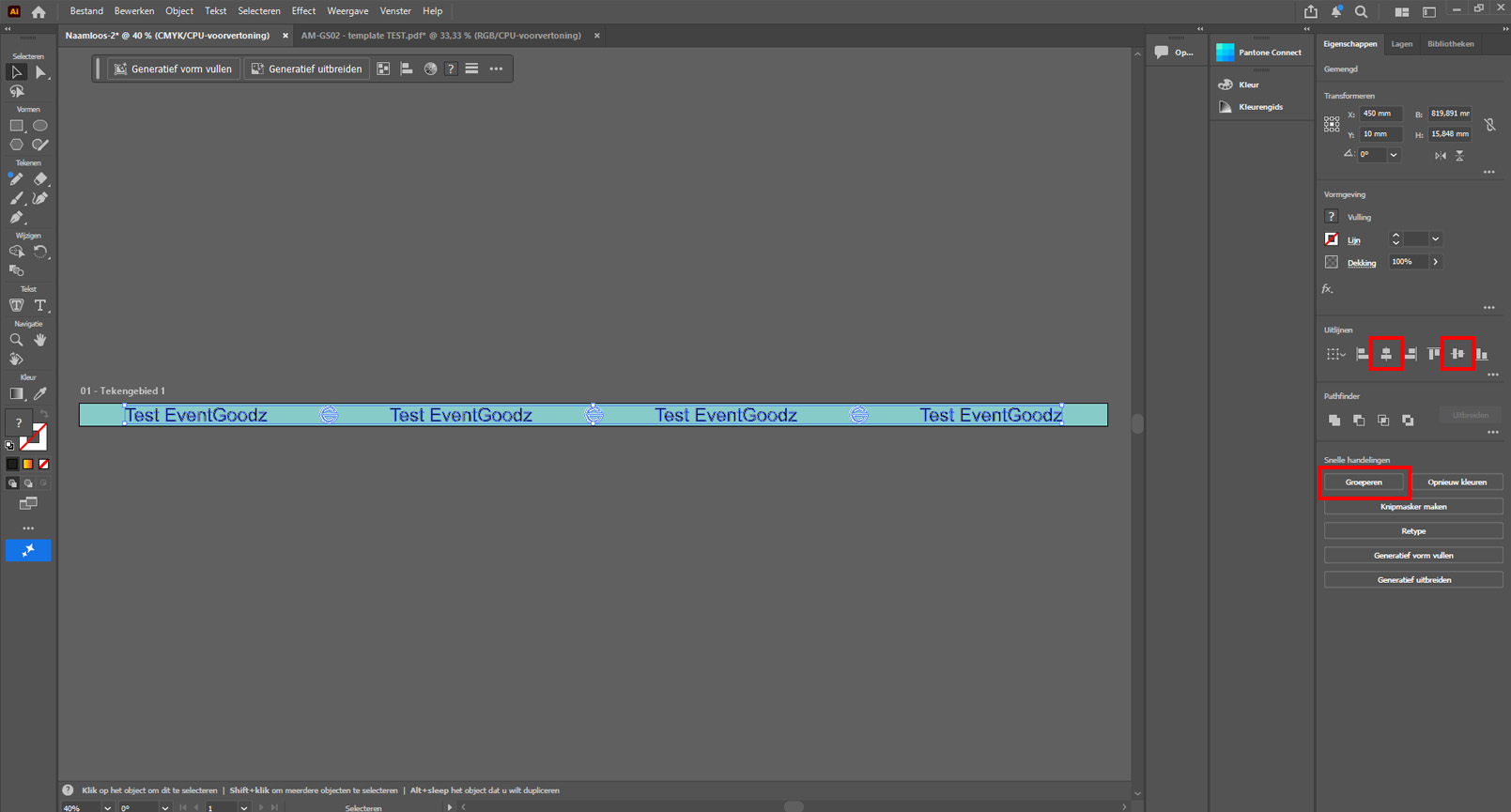
- Selecteer alle uitgelijnde objecten en klik op Eigenschappen > Groeperen.
Werk je in je eigen ontwerp?
- Selecteer de groep met teksten en logo’s.
- Ga naar Uitlijnen en centreer de groep horizontaal en verticaal in het ontwerp.
Werk je in een template?
- Selecteer de groep met teksten en logo’s én de achtergrond.
- Ga naar Uitlijnen en centreer de selectie horizontaal en verticaal.
- Groepeer de onderdelen.
- Kopieer het ontwerp en gebruik het eventueel voor de achterkant van het keycord.
Let op: houd minimaal 2 mm marge aan de boven- en onderkant. Plaats belangrijke teksten en logo’s niet te dicht bij de rand.
5. Sla het ontwerp op
Ben je tevreden met je ontwerp? Dan is het tijd om het bestand op te slaan en klaar te maken voor aanlevering.
5.1 Controleer het ontwerp
Loop voordat je de definitieve PDF maakt het ontwerp nog één keer volledig na.
Controleer of:
- De juiste afmetingen zijn gebruikt.
- De afmetingen van het template niet zijn aangepast.
- Teksten minimaal 2 mm van de boven- en onderrand staan.
- Belangrijke onderdelen van logo’s en afbeeldingen minimaal 2 mm van de boven- en onderrand staan.
- De juiste CMYK- of PMS-kleuren zijn gebruikt. Vermeldt je PMS-kleur bij het aanleveren van je ontwerp.
- Logo’s en afbeeldingen scherp zijn.
- Alle teksten zijn omgezet naar lettercontouren.
- Teksten, logo’s en afbeeldingen op de juiste positie staan.
- Hulplijnen en instructies uit het template geen onderdeel zijn van het ontwerp.
5.2 Bewaar het bewerkbare Illustrator-bestand
Bewaar eerst een bewerkbare versie van je ontwerp. Zo kun je later nog aanpassingen maken.
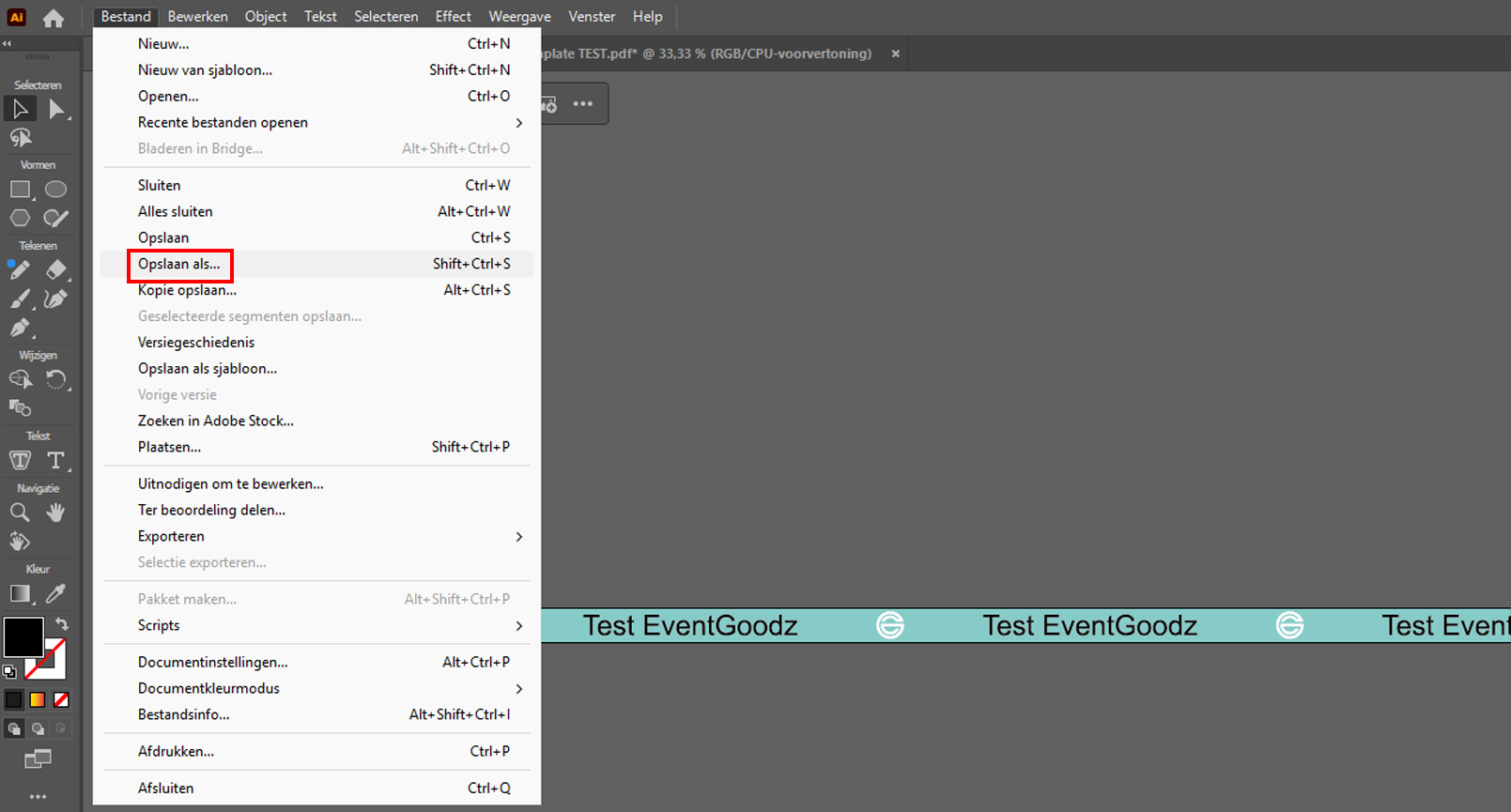
- Klik op Bestand > Opslaan als.
- Kies de map waarin je het bestand wilt bewaren.
- Geef het bestand een duidelijke naam.
- Kies als bestandsformaat PDF.
- Klik op Opslaan.
Je hebt nu een PDF van je ontwerp, hier kan je je ontwerp nog steeds mee bewerken.
Veelgestelde vragen
Klaar om je keycords te bestellen?
Is je ontwerp helemaal naar wens? Upload dan eenvoudig je PDF-bestand tijdens het bestellen. Wij controleren je ontwerp kosteloos voordat de productie start.
Heb je nog geen keycord gekozen? Bekijk dan ons assortiment bedrukte keycords en kies de uitvoering die past bij jouw bedrijf, organisatie of evenement.
Twijfel je of je ontwerp voldoet aan de aanleverspecificaties? Of heb je vragen over het template, de afmetingen of kleuren? Neem gerust contact met ons op. We denken graag met je mee.
Populaire keycords
